
Docker部署Clouddrive2
目的:在docker中创建并运行Clouddrive2容器,挂载网盘为本地硬盘,供其他容器或宿主机使用。设备Fmx1-pro,主板和系统详情见文章: Fmx1-pro安装armbian系统。
安装过程中遇到问题,建议优先询问AI去解决。
宿主机环境配置
在ssh输入命令创建文件夹:
1 | mkdir -p /etc/systemd/system/docker.service.d/ |
创建并编辑配置文件:
1 | cat <<EOF > /etc/systemd/system/docker.service.d/clear_mount_propagation_flags.conf |
PS:执行完,没有任何提示就对了!
为主机中的映射卷启用共享挂载:
1 | mount --make-shared / |
此命令在重新安装clouddrive2容器后失效,导致挂载失败。建议写入开机脚本,开机自动执行。
配置开机自动执行:
首先,创建并编辑/etc/systemd/system/make-root-shared.service文件:
1 | sudo nano /etc/systemd/system/make-root-shared.service |
在该文件中添加以下内容:
1 | [Unit] |
启用服务:
1 | sudo systemctl enable make-root-shared.service |
启动服务:
1 | sudo systemctl start make-root-shared.service |
检查服务状态:
1 | sudo systemctl status make-root-shared.service |
创建docker容器
使用docker-composec创建容器,打开1Panel面板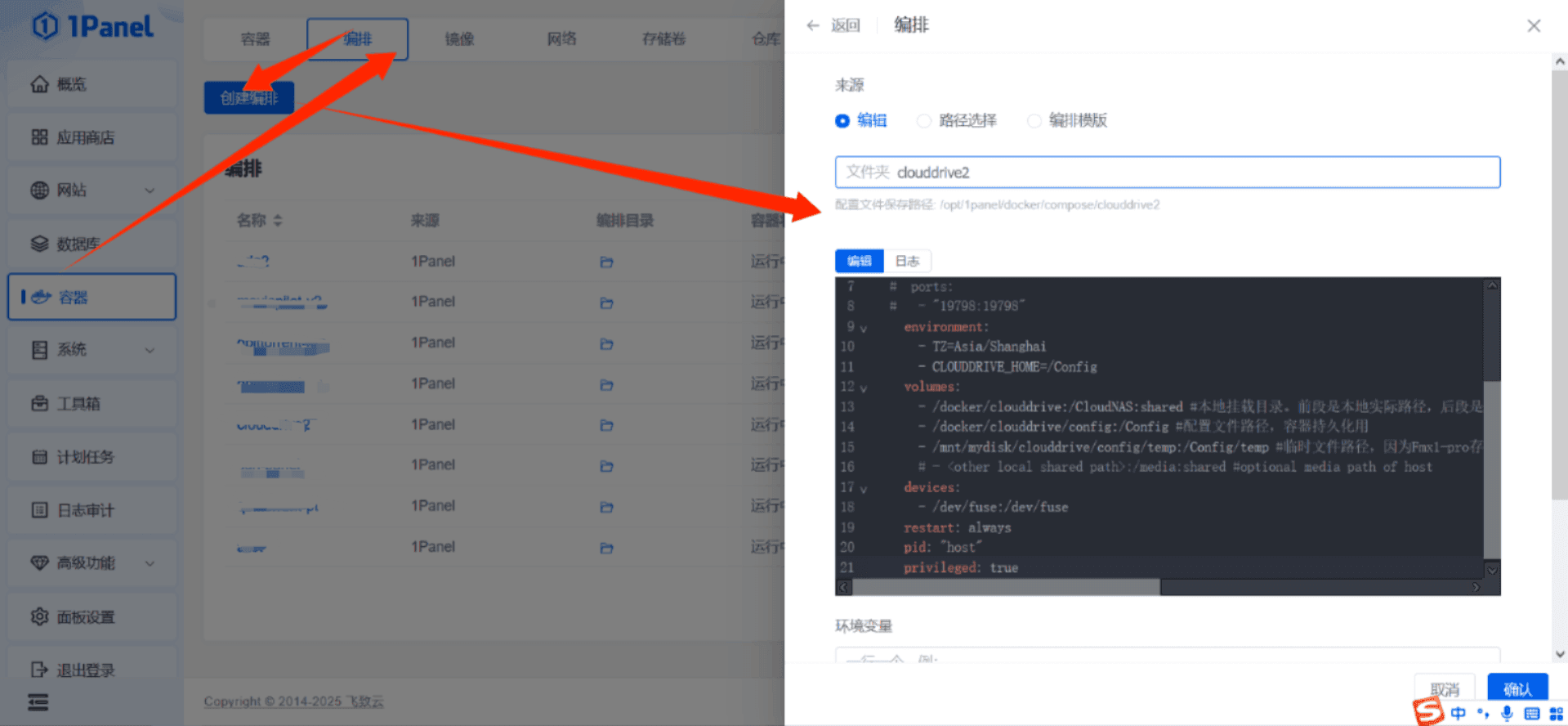
1 | version: "3.0" |
然后点击确定,系统会自动拉取镜像,然后安装运行,安装完成后,浏览器地址输入服务器ip:19798,打开Clouddrive2的web控制页面。安装到这里就完成了。
注意
其他容器要使用clouddrive2挂载的网盘,需要等clouddrive2容器成功启动后才能启动,不然会挂载失败,这时,需要关闭clouddrive2容器和引用的容器,然后先启动clouddrive2容器,然后在启动引用的容器才行。可以设置开机脚本,等clouddrive2容器启动后在启动其他容器。具体方法在安装moviepilot时说明。
常见问题
部署后ip:19798无法访问
解决方法:防火墙放行19798端口
本博客所有文章除特别声明外,均采用 CC BY-NC-SA 4.0 许可协议。转载请注明来源 FeiTian's Blog!
 wechat
 alipay
评论